
Comment faire un carrousel sur LinkedIn : créer le PDF, le publier, et ce que ça change pour la portée
Un carrousel LinkedIn est un document PDF publié dans un post : limites officielles (100 Mo, 300 pages), étapes de publication sur ordinateur et mobile, erreurs à éviter et ce que LinkedIn dit de la portée.
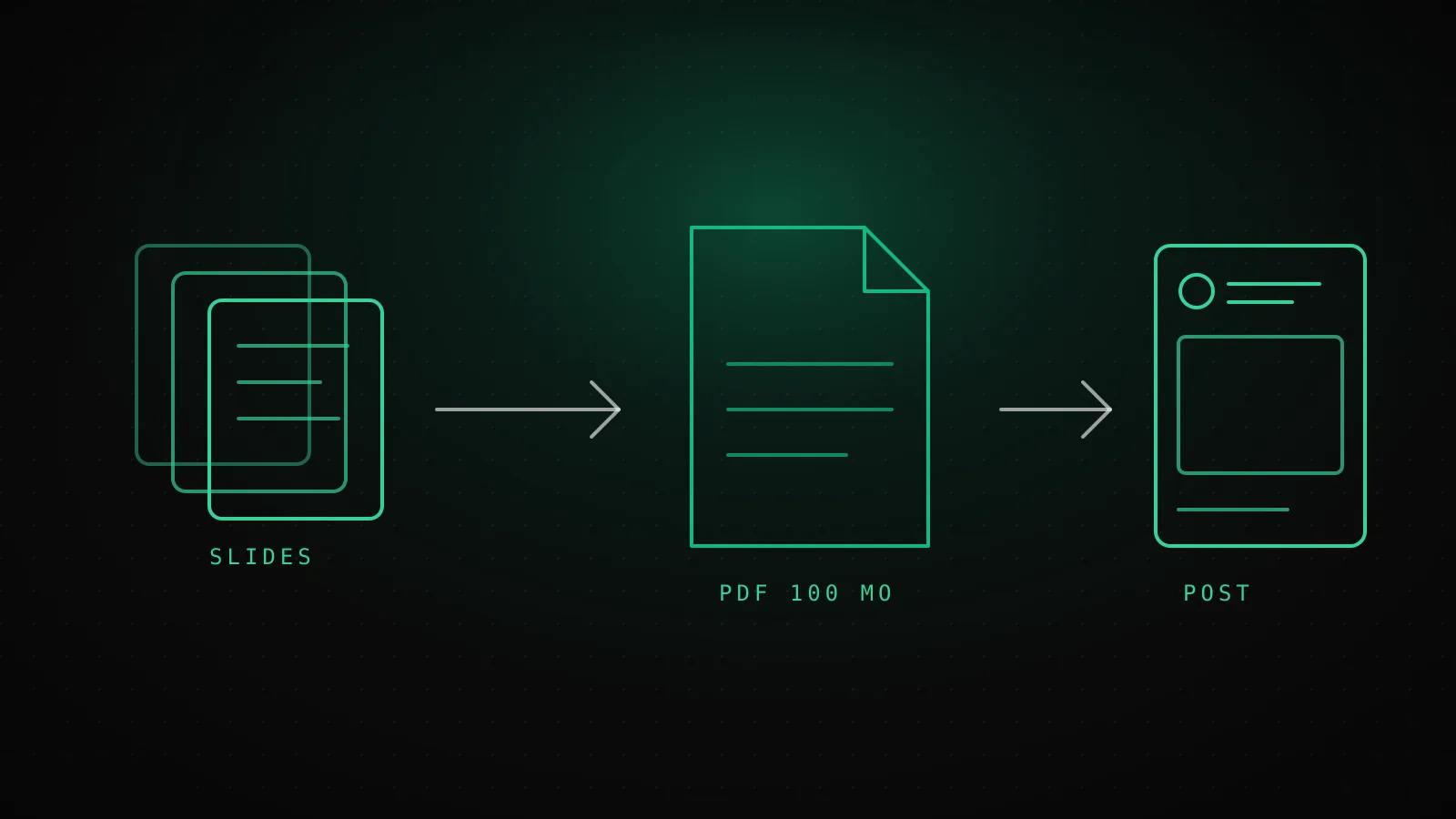
Un carrousel LinkedIn se fait en trois temps : vous créez vos pages dans un outil de présentation, vous les exportez en un seul PDF, puis vous publiez ce fichier comme « document » dans un post. L'ancien carrousel d'images et de vidéos n'existe plus : LinkedIn en a supprimé la création le 26 juin 2023. Ce qu'on appelle aujourd'hui un carrousel est donc un document que les lecteurs font défiler page par page.
En bref : exportez un PDF aux pages de même taille (100 Mo et 300 pages au maximum), publiez-le via « Plus » puis « Ajouter un document », donnez-lui un titre et écrivez une description qui donne envie d'ouvrir. LinkedIn ne publie aucune donnée sur la portée de ce format : jugez-le avec vos propres statistiques.
Un carrousel LinkedIn, c'est quoi aujourd'hui ?
La page d'aide LinkedIn consacrée aux carrousels décrit l'ancienne fonction (plusieurs images ou vidéos dans un même post) et précise qu'à partir du 26 juin 2023 la possibilité d'en créer a été retirée, les posts existants restant visibles. Beaucoup d'articles qui expliquent encore « ajouter plusieurs images à votre post » décrivent une fonction qui n'existe plus.
Ce qui la remplace dans l'usage, c'est le post avec document. Le tableau ci-dessous aide à ne pas confondre les deux.
| Ancien carrousel | Post avec document (le « carrousel » actuel) | |
|---|---|---|
| Contenu | Plusieurs images ou vidéos | Un fichier PDF, PPT, PPTX, DOC ou DOCX |
| Création | Supprimée le 26 juin 2023 | Disponible dans la fenêtre de rédaction |
| Fichier | Une image par élément | Un seul fichier, pages de même taille |
| Lecture | Défilement des éléments | Défilement des pages, téléchargement en PDF possible |
Quelles limites le fichier doit-il respecter ?
D'après la page d'aide LinkedIn sur le partage de documents :
- Formats acceptés : PPT, PPTX, DOC, DOCX et PDF. Le PDF est le format recommandé pour une qualité de chargement optimale.
- Poids et longueur : 100 Mo et 300 pages au maximum.
- Un PDF à plusieurs calques doit être aplati ou fusionné.
- Toutes les pages d'un PDF doivent avoir la même taille.
- Les liens hypertextes du PDF doivent être sécurisés.
- Les vidéos et animations ne sont pas lues : elles s'affichent comme des images fixes.
Une absence mérite d'être signalée : LinkedIn ne publie pas de dimension recommandée en pixels pour les pages d'un document. Les formats que l'on voit partout (carré, ou vertical de type 1080 × 1350 px) sont des conventions de créateurs, pas des règles. La seule contrainte documentée est que toutes les pages aient la même taille. Les pages de la spécification des publicités sur document vont dans le même sens : elles acceptent vertical, horizontal et carré, et recommandent moins de 10 pages. Cette recommandation vise les publicités, pas les posts organiques, mais c'est le seul repère chiffré que LinkedIn donne sur la longueur utile.
Comment construire les pages du PDF ?
Les contraintes étant techniquement larges, le vrai travail est éditorial. Quelques règles qui découlent de la façon dont le document est lu :
- Une idée par page. Le lecteur fait défiler avec le pouce, pas avec la souris : une page chargée est une page sautée.
- Une première page qui tient seule. C'est elle qui s'affiche dans le fil, avant toute interaction. Elle joue le rôle de l'accroche : si vous voulez la travailler, l'outil d'accroche donne un repère sur la première ligne du post, qui doit elle aussi donner envie d'ouvrir.
- Un texte lisible sur mobile. Ouvrez votre PDF sur un téléphone avant de publier : si vous devez zoomer, le corps est trop petit.
- Un format unique sur toutes les pages, pour respecter la seule règle de taille que LinkedIn documente.
- Un nombre de pages qui correspond au sujet, pas au plafond de 300. Dix pages qui se lisent valent mieux que trente qui s'abandonnent à la page quatre.
- Une dernière page qui conclut : le résumé, la question que vous posez au lecteur ou l'étape suivante.
Les outils de présentation habituels (Canva, PowerPoint, Google Slides, Keynote) exportent tous en PDF. Peu importe lequel : vérifiez simplement après l'export que les polices sont intégrées et que le fichier reste sous 100 Mo.
Comment publier le document, étape par étape ?
Sur ordinateur, selon la page d'aide :
- Cliquez sur « Commencer un post » en haut de la page d'accueil.
- Dans la fenêtre, cliquez sur « Plus », puis sur l'icône « Ajouter un document ».
- Choisissez votre fichier avec « Choisir un fichier » (Dropbox et Google Drive sont aussi proposés).
- Saisissez un titre pour le document, puis cliquez sur « Terminé ».
- Rédigez la description du post. Hashtags et mentions avec « @ » sont facultatifs.
- Cliquez sur « Publier ».
Sur mobile, le parcours est le même : « Publier », l'icône « Plus », « Document », le fichier, le titre puis « Suivant », la description, et enfin « Publier ».
Deux points qui évitent des regrets :
- Le titre du document sert à indiquer son contenu aux membres. Donnez-lui un titre qui dit la promesse, pas le nom du fichier exporté.
- Le document ne se modifie plus une fois publié. Vous pouvez changer la description ou supprimer le post, mais pas remplacer le fichier dans le post. Une faute en page 6 oblige à supprimer et republier.
Pour la description, appliquez ce qui vaut pour tout post : la première ligne décide du clic, la suite peut être courte puisque le contenu est dans le document. Nous détaillons ce mécanisme dans la taille d'un post LinkedIn.
Que dit LinkedIn de la portée d'un carrousel ?
Rien de chiffré. Ni la page d'aide sur les documents ni celle sur les carrousels ne contiennent de déclaration sur la portée ou sur la façon dont le fil classe ce format. Ce que l'on peut dire sans extrapoler :
- Le document est une expérience de lecture différente : le lecteur agit (il fait défiler), au lieu de lire quelques lignes puis de passer. C'est une raison plausible de l'utiliser, pas une preuve de meilleure diffusion.
- Les chiffres du type « les carrousels obtiennent trois fois plus de portée » circulent partout, mais ils viennent d'études de créateurs ou d'outils, sur des comptes non comparables, sans protocole publié. Ils se contredisent d'une source à l'autre.
- Quel que soit le format, un post part d'abord vers une partie de votre réseau, et ce qui se passe dans les premières minutes pèse lourd. Un carrousel qui n'obtient aucune réaction au départ rencontre le même mur qu'un post texte. C'est le sujet de la première heure d'un post LinkedIn.
Pour savoir si le format fonctionne pour vous, comparez sur quelques semaines des carrousels et des posts texte sur le même sujet, avec les statistiques de vos propres posts. Un échantillon de deux ou trois posts ne prouve rien.
Quelles erreurs rendent un carrousel inutile ?
- Une première page qui n'annonce rien. Un titre vague (« Mes conseils ») ne donne aucune raison de faire défiler.
- Du texte de rapport copié dans des pages. Si chaque page ressemble à un paragraphe de document Word, le format n'apporte rien par rapport à un post texte.
- Un fichier aux pages de tailles différentes. C'est une exigence documentée par LinkedIn : vérifiez l'export avant de charger.
- Des liens non sécurisés dans le PDF. La page d'aide demande des hyperliens sécurisés. Pour un lien important, voyez aussi comment mettre un lien dans un post LinkedIn.
- Compter sur des animations. Elles s'affichent en images fixes.
- Publier sans vérifier la dernière page. Impossible de corriger le fichier ensuite.
Quand ne pas faire de carrousel
- Pour une idée qui tient en trois phrases. Un post texte bien écrit est plus rapide à lire et à produire.
- Quand vous n'avez pas le temps de soigner la première page. Un carrousel mal ouvert est invisible.
- Pour compenser un réseau qui ne réagit pas. Le format ne remplace pas l'élan du départ. Si vos posts restent à zéro quel que soit le format, le problème est ailleurs, comme l'explique pourquoi un post LinkedIn n'apparaît pas.
- Quand le contenu est confidentiel. Les lecteurs peuvent télécharger le document au format PDF.
Questions fréquentes
Comment faire un carrousel sur LinkedIn ?
Créez vos pages dans un outil de présentation, exportez-les en un seul PDF, puis dans la fenêtre de rédaction cliquez sur « Plus » et « Ajouter un document ». Choisissez le fichier, donnez-lui un titre, rédigez la description et publiez.
Peut-on encore créer un carrousel d'images sur LinkedIn ?
Non. LinkedIn a supprimé la création de carrousels d'images et de vidéos le 26 juin 2023. Les anciens posts restent visibles. Le format utilisé aujourd'hui est le document, en PDF de préférence.
Quelle est la limite de taille d'un carrousel LinkedIn ?
100 Mo et 300 pages au maximum, aux formats PPT, PPTX, DOC, DOCX ou PDF. Toutes les pages d'un PDF doivent avoir la même taille.
Quelle dimension donner aux pages d'un carrousel ?
LinkedIn ne publie pas de dimension recommandée en pixels. Il faut seulement que toutes les pages aient la même taille. Les formats carré et vertical sont courants, mais relèvent de l'usage et non d'une règle officielle.
Peut-on modifier un carrousel après l'avoir publié ?
Vous pouvez modifier la description du post ou le supprimer, mais pas remplacer le document. Pour corriger le fichier, il faut supprimer le post et le republier.
Un carrousel donne-t-il plus de portée qu'un post texte ?
LinkedIn ne publie aucune donnée à ce sujet. Les chiffres qui circulent viennent d'études tierces non comparables. Comparez vos propres posts sur plusieurs semaines pour le savoir.
Où NeverZero intervient
Un carrousel soigné ne change pas ce qui se passe dans les premières minutes : s'il n'obtient aucune réaction au départ, il reste à zéro comme un autre post. C'est précisément ce moment que NeverZero travaille, pour que le travail passé sur vos pages trouve des lecteurs.