
Supprimer un commentaire sur LinkedIn : ce que vous pouvez faire, et ce que l'aide ne confirme pas
Sous votre post, vous pouvez supprimer n'importe quel commentaire. Sous celui d'un autre, seulement les vôtres. Les étapes, ce qui disparaît avec le commentaire, le signalement, et ce que l'aide LinkedIn ne documente pas.
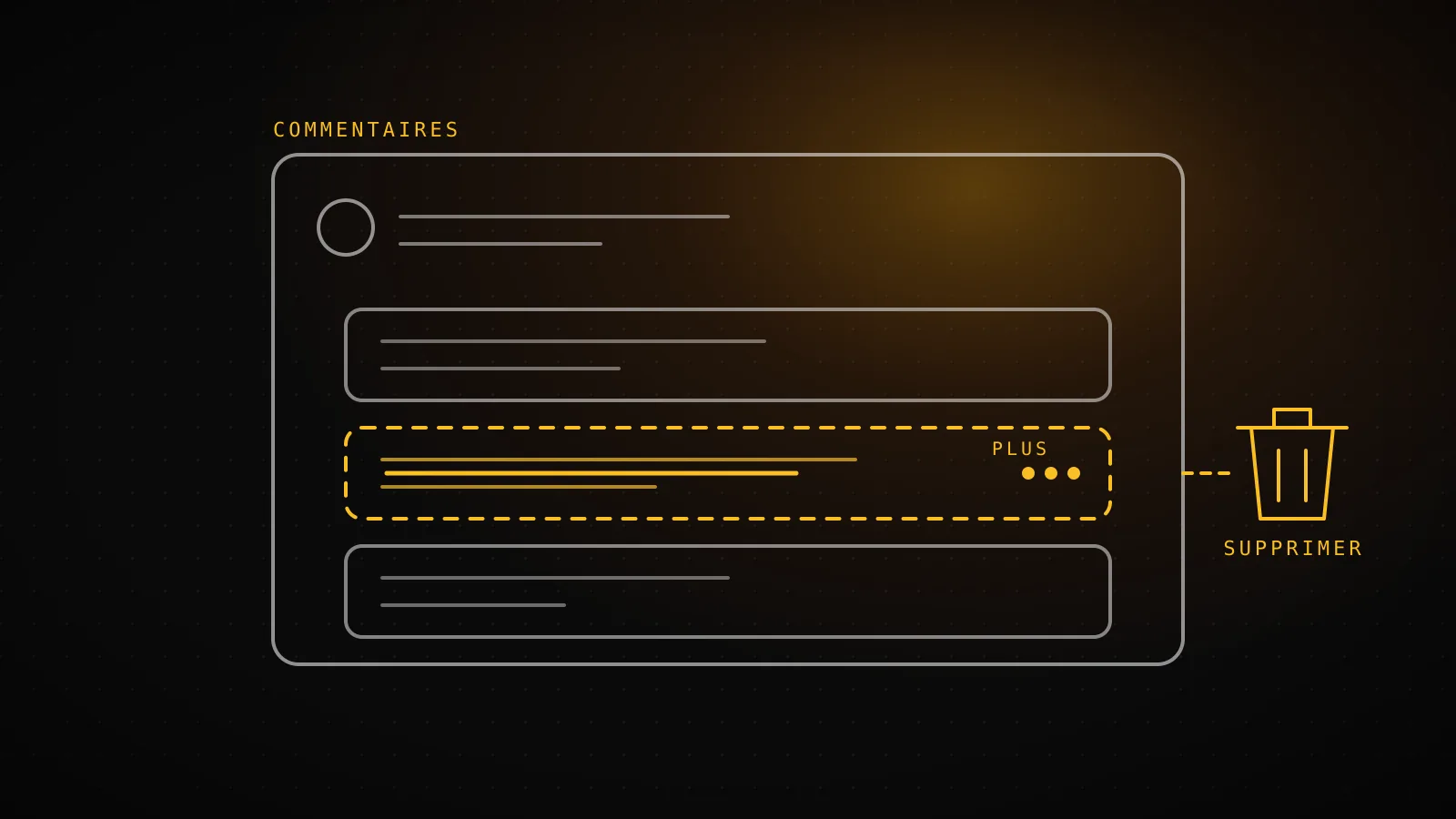
Sur un post que vous avez publié, vous pouvez supprimer n'importe quel commentaire : icône « Plus » en haut à droite du commentaire, « Supprimer », puis confirmation. Sous le post de quelqu'un d'autre, vous ne supprimez que les vôtres. La suppression emporte avec elle les likes et les réponses du commentaire, et elle ne se défait pas.
En bref : supprimer = icône « Plus » → « Supprimer » → confirmer. Pour un commentaire abusif, « Signaler » existe en parallèle. Pour couper la discussion à la source, « Qui peut commenter » permet de choisir Personne ou Des connexions uniquement. Épingler, masquer et modifier un commentaire : nous n'avons pas pu les confirmer dans les pages d'aide que nous avons lues.
Qui a le droit de supprimer quel commentaire ?
La page d'aide LinkedIn « Supprimer des commentaires dans votre fil d'actualité » tient en une phrase : vous pouvez supprimer les commentaires que vous avez faits sur les publications d'autres membres, ou les commentaires sur le contenu que vous avez partagé. Ce qui donne quatre situations.
| Situation | Peut-on supprimer ? | Source |
|---|---|---|
| Votre commentaire, sous le post d'un autre | Oui | Aide LinkedIn, suppression dans le fil |
| Le commentaire d'un autre, sous votre post | Oui | Aide LinkedIn, suppression dans le fil |
| Le commentaire d'un autre, sous le post d'un tiers | Non : seul le signalement existe | Aide LinkedIn, signalement |
| Un commentaire sous le post d'une Page | Oui pour les administrateurs de la Page | Aide LinkedIn, publication de Page |
La dernière ligne vient d'un résultat de recherche d'aide, intitulé « Supprimer des commentaires sur une publication de Page », que nous n'avons pas relu en entier. Si vous gérez une Page, vérifiez les rôles requis dans cette page avant de compter dessus.
Les étapes sur ordinateur et sur mobile
Les deux plateformes suivent le même chemin, seul le verbe change (cliquer ou appuyer).
- Allez sur le commentaire.
- Cliquez ou appuyez sur l'icône Plus en haut à droite du commentaire.
- Choisissez Supprimer.
- Confirmez avec Supprimer dans la fenêtre qui s'ouvre.
Pas d'annulation prévue après l'étape 4 dans la page d'aide : si vous hésitez sur un commentaire utile, copiez son texte avant.
Ce qui disparaît avec le commentaire
L'aide est explicite sur un point : quand vous supprimez un commentaire, tous les likes et toutes les réponses qui lui sont attachés partent avec lui. Donc supprimer un commentaire dont le fil de réponses est déjà long, c'est aussi effacer les réponses des autres membres.
Deux choses que la page ne dit pas, et que nous ne présentons donc pas comme acquises :
- si la personne dont vous supprimez le commentaire est prévenue ;
- si le compteur de commentaires du post baisse immédiatement.
Pour les Pages, l'aide précise que le membre qui avait commenté n'est pas averti. Pour un profil personnel, la page que nous avons lue ne tranche pas.
Signaler au lieu de supprimer : dans quels cas ?
Quand le commentaire est sous votre post, supprimer suffit et règle le problème pour vos lecteurs. Le signalement sert dans deux autres cas : le commentaire est abusif au point que LinkedIn doit le voir (harcèlement, arnaque, contenu interdit), ou il est sous le post d'un tiers et vous n'avez aucun autre levier.
Sur mobile, l'aide donne le chemin suivant : ouvrez le lien « N commentaires » sous le post, appuyez sur l'icône Plus à droite du commentaire, Signaler, puis choisissez dans la fenêtre « Pourquoi signalez-vous ceci ? » l'option qui correspond le mieux. Trois précisions de la page :
- LinkedIn examine le contenu signalé et le retire si nécessaire ;
- si l'équipe juge qu'il ne viole pas le Contrat d'utilisation, il reste en ligne ;
- un signalement envoyé ne peut pas être annulé.
La page ne dit pas si l'auteur du commentaire apprend qui l'a signalé. Ne comptez pas sur l'anonymat tant que ce n'est pas écrit.
Épingler, masquer, modifier : ce que l'aide ne confirme pas
C'est la partie que les pages concurrentes survolent. Nous avons relu les pages d'aide LinkedIn en français consacrées aux commentaires. Voici ce que chacune permet de conclure.
| Action | Ce que nous avons pu confirmer |
|---|---|
| Supprimer | Confirmé, avec étapes (voir plus haut). |
| Signaler | Confirmé, avec étapes sur mobile ; pas d'étapes séparées pour un commentaire sur ordinateur. |
| Limiter ou couper les commentaires | Confirmé, avec étapes (section suivante). |
| Épingler un commentaire | Non confirmé dans les pages que nous avons pu ouvrir. |
| Masquer un commentaire | Aucune action de ce nom côté utilisateur. L'aide ne parle de « limiter la visibilité » que comme action de LinkedIn contre les commentaires en excès ou l'automatisation. |
| Modifier un commentaire | Non confirmé dans les pages que nous avons pu ouvrir. |
« Non confirmé » ne veut pas dire « impossible » : les options de commentaire évoluent et peuvent varier selon l'application ou le compte. Regardez simplement le menu Plus de votre propre commentaire ou de celui d'un lecteur : ce que vous y voyez fait foi, pas un article, le nôtre compris. Si l'option y est, tant mieux ; si elle n'y est pas, vous savez à quoi vous en tenir.
Couper ou limiter les commentaires avant de supprimer un par un
Si un post attire des commentaires que vous ne voulez pas gérer un par un, LinkedIn permet de régler qui peut commenter. Les trois choix sont les mêmes avant et après la publication :
- N'importe qui ;
- Des connexions uniquement (vos relations de premier niveau) ;
- Personne.
Avant de publier sur ordinateur : « Commencer un post », le menu déroulant à côté de votre nom, « Commande des commentaires », votre choix, puis « Enregistrer ». Sur un post déjà publié : icône Plus en haut à droite du post, l'entrée « Qui peut commenter » (le libellé varie un peu d'une plateforme à l'autre dans la page d'aide), votre choix, « Enregistrer ».
Deux détails utiles. D'abord, la page indique que le réglage choisi est mémorisé comme valeur par défaut des prochains posts : si vous coupez les commentaires une fois, pensez à les rouvrir la fois suivante. Ensuite, la page n'explique pas comment rouvrir : on le déduit en repassant par le même menu et en choisissant « N'importe qui ».
Couper les commentaires règle un problème de modération. Cela supprime aussi la conversation, c'est-à-dire l'essentiel de ce que vous cherchez en publiant. À réserver aux sujets où le dialogue n'a pas lieu d'être.
Un commentaire supprimé change-t-il la portée du post ?
Aucune source officielle ne le dit. LinkedIn n'a publié ni poids ni règle sur l'effet d'une suppression de commentaire, et nous refusons de vous inventer un chiffre. Le raisonnement, lui, est à votre portée : les premiers retours d'un post comptent beaucoup (nous l'avons détaillé dans la première heure d'un post LinkedIn). Retirer un commentaire en pleine première heure retire un signal et ses réponses, alors que le même geste trois semaines plus tard n'a plus de raison d'avoir un effet visible. C'est une hypothèse, pas une mesure.
Un commentaire hostile qu'on laisse en place sans réagir n'est pas non plus neutre : il influence ce que les lecteurs suivants osent écrire. Le critère qui tient est celui de la conversation, pas celui du compteur. Pour juger si un échange mérite de rester, notre article sur le taux d'engagement donne des repères sur ce qui compte vraiment.
Quand laisser un commentaire en place
Supprimer est tentant, mais ce n'est pas toujours la bonne réponse.
- Un désaccord argumenté : répondez calmement. C'est souvent là que la discussion devient utile aux autres lecteurs, comme nous l'expliquons dans répondre aux commentaires de son post LinkedIn.
- Une critique justifiée : la supprimer se voit, surtout quand d'autres l'ont déjà approuvée avec un like ou une réponse, et ces réponses disparaissent avec elle.
- Une erreur de votre part, repérée par un lecteur : corrigez-la dans une réponse plutôt que d'effacer la preuve.
- Un commentaire maladroit mais sincère : une réponse courte désamorce mieux qu'un trou dans le fil.
À supprimer ou signaler sans état d'âme : le spam, les liens d'arnaque, les insultes, les propos discriminatoires, et les commentaires sans rapport qui ne cherchent qu'à vendre quelque chose. Pour voir à quoi ressemble un commentaire qui apporte quelque chose, regardez nos exemples de commentaires LinkedIn.
NeverZero s'occupe de ce qui précède la modération : faire arriver de vrais commentaires utiles dès le début, pour que vous ayez une conversation à entretenir plutôt qu'un fil à nettoyer.
Questions fréquentes
Comment supprimer un commentaire sur LinkedIn ?
Allez sur le commentaire, cliquez ou appuyez sur l'icône Plus en haut à droite, choisissez Supprimer, puis confirmez. Les likes et réponses du commentaire sont supprimés avec lui.
Peut-on supprimer le commentaire de quelqu'un d'autre sous son propre post ?
Oui. D'après l'aide LinkedIn, vous pouvez supprimer les commentaires faits sur un contenu que vous avez partagé, en suivant les mêmes étapes que pour vos propres commentaires.
La personne est-elle prévenue quand on supprime son commentaire ?
La page d'aide pour les profils personnels ne le précise pas. Pour les publications de Page, elle indique que le membre n'est pas averti.
Peut-on récupérer un commentaire supprimé ?
La page d'aide ne décrit aucune fonction d'annulation après la confirmation. Considérez la suppression comme définitive et copiez le texte avant si vous voulez le garder.
Peut-on épingler ou masquer un commentaire sur LinkedIn ?
Nous n'avons pas pu confirmer ces options dans les pages d'aide que nous avons lues, et l'aide ne décrit aucune action « masquer » côté utilisateur. Vérifiez dans le menu Plus du commentaire ce que votre compte propose.
Comment empêcher les commentaires sur un post ?
Dans le menu Plus du post, ouvrez « Qui peut commenter » et choisissez « Personne » ou « Des connexions uniquement ». Vous pouvez aussi le régler avant de publier, dans « Commande des commentaires ».