
Republier un post LinkedIn : comment faire, et ce que ça change pour la portée
Republier un post LinkedIn, avec ou sans commentaire, sur ordinateur, mobile ou page entreprise : les étapes, les limites documentées et ce que LinkedIn dit (ou ne dit pas) de la portée.
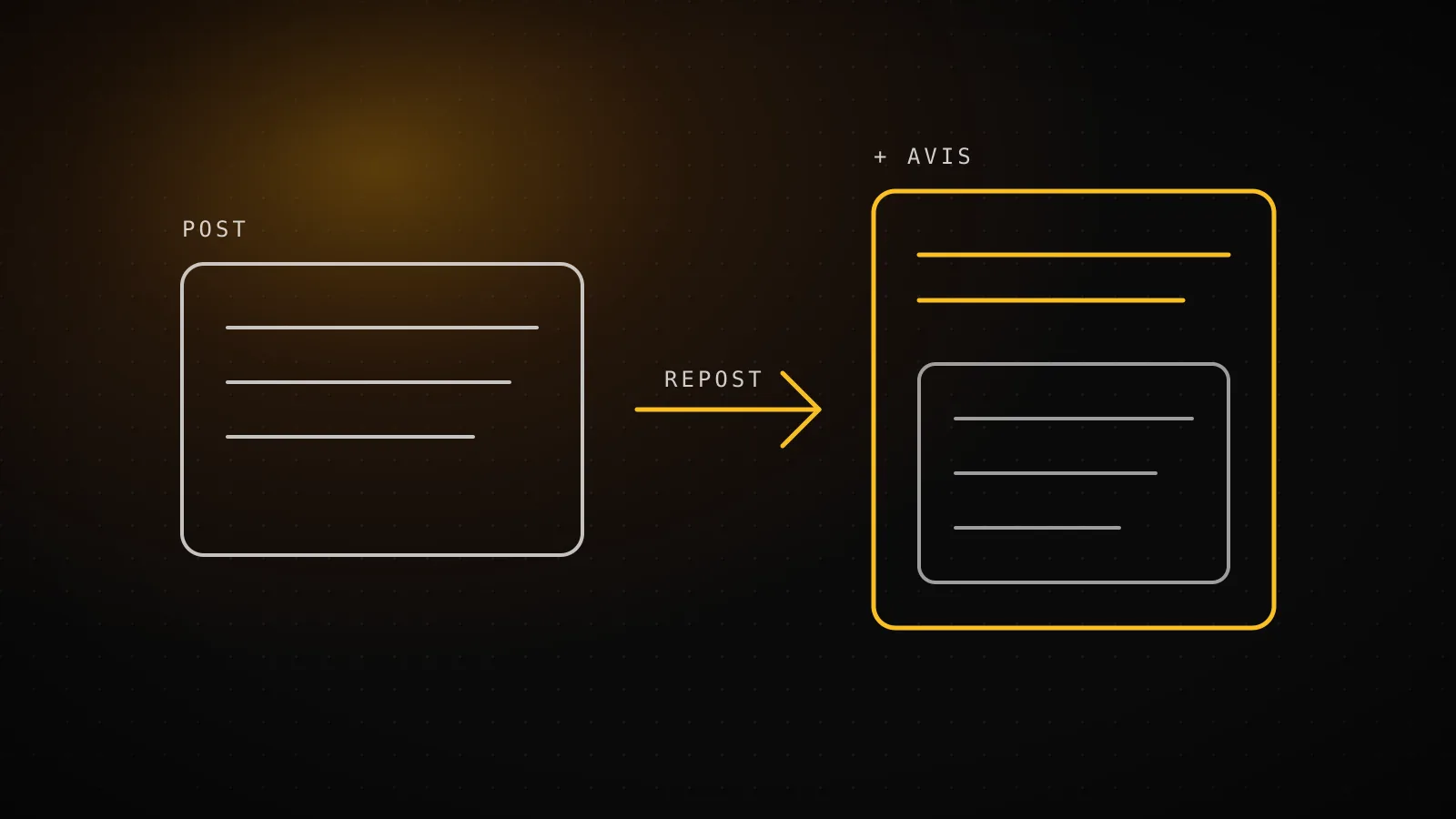
Sous chaque post, le bouton « Republier » propose deux choix : « Republier » pour partager le post tel quel, ou « Republier en donnant votre avis » pour ajouter votre propre texte au-dessus. Dans les deux cas, LinkedIn crée un nouveau post sur votre profil, avec l'original attaché. Ce que la republication fait à la portée, en revanche, LinkedIn ne le documente pas.
En bref : deux boutons, quatre étapes, un choix d'audience. Le commentaire est la seule partie qui vous appartient, c'est donc là que se joue l'intérêt de republier. Une republication ne remplace pas l'élan que le post original n'a pas eu.
Quelles sont les deux façons de republier sur LinkedIn ?
D'après la page d'aide LinkedIn sur la republication, il existe deux formes :
| « Republier » | « Republier en donnant votre avis » | |
|---|---|---|
| Ce que vous ajoutez | Rien | Votre propre texte, avec mentions possibles via « @ » |
| Résultat | Un nouveau post lié à l'original | Un nouveau post, votre texte en haut, l'original dessous |
| Choix de l'audience | Non proposé dans le parcours décrit | Oui, sous « Qui peut voir votre publication ? » |
| Bon usage | Signaler qu'un contenu mérite d'être vu | Expliquer pourquoi, ajouter un point de vue |
Un détail utile : on peut republier un post qui a déjà été republié. Votre commentaire apparaît alors en tête, celui de la republication précédente juste en dessous, et on peut remonter jusqu'à l'original en cliquant.
Comment republier pas à pas, sur ordinateur et sur mobile ?
Sur ordinateur :
- Cliquez sur « Republier » sous le post.
- Choisissez « Republier en donnant votre avis » pour écrire un texte, ou « Republier » pour partager directement.
- Si vous ajoutez un texte, saisissez-le dans la fenêtre. Le caractère « @ » permet de mentionner une personne, une entreprise ou une école.
- Ouvrez le menu à côté de votre nom, choisissez qui peut voir la publication, puis cliquez sur « Terminé ».
- Cliquez sur « Publier » en bas à droite.
Sur mobile, le parcours est le même : « Republier » sous le post, le choix entre les deux formes, l'audience (réglée par défaut sur « N'importe qui »), puis « Publier » en haut à droite.
Pour supprimer une republication, utilisez l'icône « Plus » en haut à droite du post, puis « Supprimer le message » sur ordinateur ou « Supprimer » sur mobile, et confirmez. La page d'aide ne mentionne aucune modification possible d'une republication : si votre commentaire contient une faute, il faut la supprimer et recommencer.
Et depuis une page entreprise ?
Une page ne republie pas depuis son propre bouton. L'aide LinkedIn sur les posts de pages précise que seuls les super-administrateurs peuvent le faire, depuis leur vue super-administrateur :
- Ouvrez la vue super-administrateur de la page.
- Cliquez sur « Voir en tant que membre » (sur mobile : menu en haut à droite, « Voir en tant que membre », puis « Posts »).
- Trouvez le post et cliquez sur l'icône de republication.
- Choisissez « Republier » ou « Republier avec vos pensées ».
- Dans le menu à côté du nom, réglez si vous publiez en votre nom ou au nom de la page, l'audience, le contrôle des commentaires et l'étiquette de partenariat de marque.
- Cliquez sur « Publier ».
La republication apparaît dans le fil des abonnés avec le logo de l'organisation, et votre texte s'affiche en haut du post republié.
Peut-on republier son propre post ?
La page d'aide ne répond pas à cette question : elle ne l'autorise pas explicitement, elle ne l'interdit pas non plus. Nous ne l'affirmons donc pas à votre place. Si le bouton « Republier » apparaît sous votre post, vous pouvez l'essayer, mais vérifiez ce qui s'affiche avant de publier.
Reste la vraie question : est-ce utile ? Un ancien post republié avec un nouveau commentaire (« voici ce qui a changé depuis », « la question que j'ai reçue le plus souvent ») est un nouveau contenu en soi. Une republication sans texte d'un post publié la semaine dernière n'apporte rien de neuf à ceux qui l'ont déjà vu.
Qu'est-ce qu'une republication change vraiment pour la portée ?
Peu de choses sont documentées, et c'est le point à retenir. La page d'aide officielle ne fait aucune déclaration sur la portée d'une republication : elle ne parle que des réglages d'audience et des compteurs de republications et de commentaires. Les affirmations qu'on lit ailleurs (« les republications sans texte reçoivent très peu d'impressions », « LinkedIn pousse moins les republications avec commentaire ») sont des observations de créateurs, pas des règles publiées par LinkedIn, et elles se contredisent d'un auteur à l'autre.
Ce que l'on peut dire sans extrapoler :
- Une republication est un nouveau post, qui part avec sa propre diffusion initiale auprès de votre réseau.
- Cette diffusion dépend de votre audience et de la réaction qu'elle suscite, pas de l'historique du post original. Nous détaillons ce mécanisme dans la première heure d'un post LinkedIn.
- Un post qui n'a pas démarré une première fois ne démarrera pas mieux parce qu'il est republié sans nouvel élément : la cause du blocage, l'absence de réactions au début, est la même. Les autres leviers sont passés en revue dans augmenter la visibilité d'un post LinkedIn.
Quand une republication est-elle refusée ou introuvable ?
L'aide LinkedIn liste plusieurs limites. Elles expliquent la plupart des cas où le bouton manque ou ne se comporte pas comme prévu :
| Situation | Ce que dit l'aide |
|---|---|
| Post partagé uniquement avec les relations | Les autres personnes ne peuvent pas le republier |
| Post issu d'un groupe LinkedIn | Ne peut pas être republié |
| Post d'un membre hors de votre réseau | LinkedIn peut limiter votre capacité à le republier |
| Republication d'un lien, d'une photo ou d'une vidéo | Le commentaire de l'auteur d'origine est repris |
| Post partagé en privé | N'apparaît pas dans la liste des republications |
Rappelez-vous aussi que des republications peuvent être envoyées par e-mail aux relations, selon leurs préférences de notification : un commentaire écrit à la va-vite peut donc atterrir dans une boîte mail.
Quand ne pas republier
- Pour redonner de l'air à un post qui n'a pas marché. Sans nouveau texte, vous montrez la même chose aux mêmes personnes. Retravaillez plutôt l'accroche et republiez un post neuf.
- Pour relayer un contenu que vous n'avez pas lu en entier. Votre nom est attaché à ce que vous republiez.
- Pour attirer des réactions à tout prix. Demander au réseau de réagir à une republication ne remplace pas un contenu qui donne envie de réagir.
- Quand le post original est sensible. Une republication ne vous donne pas la main sur l'original : s'il est modifié ou supprimé par son auteur, ce que vous aviez attaché peut changer.
Questions fréquentes
Comment republier un post sur LinkedIn ?
Cliquez sur « Republier » sous le post, puis choisissez « Republier » pour le partager directement, ou « Republier en donnant votre avis » pour ajouter votre texte. Réglez l'audience si l'option est proposée, puis cliquez sur « Publier ».
Quelle différence entre republier et republier en donnant son avis ?
Dans les deux cas, LinkedIn crée un nouveau post avec l'original attaché. La seconde forme vous laisse écrire un texte qui s'affiche au-dessus et choisir l'audience dans la fenêtre de rédaction.
Peut-on republier un post en tant que page entreprise ?
Oui, mais uniquement un super-administrateur de la page, depuis la vue super-administrateur, en passant par « Voir en tant que membre ». La republication apparaît avec le logo de l'organisation.
Comment supprimer une republication ?
Utilisez l'icône « Plus » en haut à droite de la republication, choisissez « Supprimer le message » (ordinateur) ou « Supprimer » (mobile), puis confirmez. L'aide ne mentionne pas de modification possible.
Une republication augmente-t-elle la portée d'un post ?
LinkedIn ne publie aucune donnée à ce sujet. Une republication est un nouveau post, diffusé selon la réaction de votre propre réseau.
Où NeverZero intervient
Une republication relance la diffusion, pas la réaction : si les premières minutes restent silencieuses, le résultat sera le même que la première fois. C'est précisément ce moment que NeverZero travaille, pour qu'un post publié ne reste pas à zéro.